دليل Gemini 4 Hydrogen الكامل: 3 تجارب حقيقية بالبرومبتات والنتائج
كل ما في حلقة Gemini 4 Hydrogen في مكان واحد: برنامج مونتاج بخط اليد في 13 دقيقة، وفيلم موشن جرافيكس من ملف صوت، وهندسة عكسية لـ HandBrake، بالبرومبتات كما كتبتها، والأرقام الرسمية، والخطط اللي فيها النموذج.
محتويات الدليل
- الخلاصة في دقيقة
- ما هو Gemini 4 Hydrogen؟
- الأرقام: أين يتفوق وأين يتأخر؟
- اللي ضرب فيه المنافسين في مقتل
- اللي اتفوق عليه فيه Claude Sonnet 5.5
- أين تجده؟ ومجاني ولا بفلوس؟
- التجربة الأولى: برنامج مونتاج بخط اليد (KhatCut Studio) في 13 دقيقة
- الوظيفة الأولى: التقطيع التلقائي
- الوظيفة التانية: اكتب بإيدك على الفريم ويتحول لنص متحرك
- التعديل الأول: أنواع أنيميشن أكتر وسرعة مع ملفات 4K
- التجربة الثانية: فيلم موشن جرافيكس وثائقي من ملف صوت
- النتيجة
- عمل إيه بالظبط في حوالي 25 دقيقة؟
- مقارنة مع Carbon: أغلى نموذج عند جوجل
- التجربة الثالثة: هندسة عكسية لبرنامج HandBrake وتحويله لـ PureBrake
- المشكلة: برنامج ممتاز بس معقد
- البرومبت
- اكتشف إيه جوه HandBrake؟
- النتيجة: PureBrake بأسلوب Apple
- الاختبار: 2.21 جيجا بقوا 43 ميجا
- رأيي بصراحة: هل يغنيك عن الاشتراكات الغالية؟
- برومبتات جاهزة تبدأ بيها النهارده
- أسئلة شائعة
- هل Gemini 4 Hydrogen مجاني؟
- منين أستخدمه عشان أبني برامج زي اللي في الدليل؟
- إيه الفرق بينه وبين Carbon وArgon؟
- هل لازم أكون مبرمج؟
- هل ممكن أحمّل برنامج KhatCut أو PureBrake؟
- خطوتك التالية
أطلقت جوجل نموذجًا جديدًا اسمه Gemini 4 Hydrogen، لا هو Argon ولا Carbon، وهو النموذج السريع والاقتصادي في عائلة Gemini 4، ومتاح لكل الناس تقريبًا. الكلام الرسمي أنه نموذج سريع للمهام اليومية والبرمجة، والكلام غير الرسمي أنه نموذج ممكن يغنيك عن اشتراكات الذكاء الاصطناعي الغالية.
جرّبته في ثلاث مهام حقيقية من داخل Google Antigravity: برنامج مونتاج كامل بيقطّع السكتات لوحده ويحوّل كتابة إيدك لنص متحرك، وفيلم موشن جرافيكس وثائقي عن نهاية الحرب العالمية الثانية من ملف صوت، وهندسة عكسية لبرنامج HandBrake طلع منها برنامج جديد بواجهة بأسلوب Apple ضغط فيديو 4K من 2.21 جيجا لـ 43 ميجا. في الدليل ده هتلاقي كل ده في مكان واحد: البرومبتات كما كتبتها بالظبط، والنتايج كما خرجت، والأرقام الرسمية، والخطط اللي فيها النموذج.
في هذا الدليل: إيه هو Hydrogen وفرقه عن Carbon وArgon · الأرقام الرسمية وأين يتأخر · هتلاقيه في أنهي خطة · برنامج KhatCut خطوة بخطوة · فيلم الموشن جرافيكس ونص التعليق الصوتي · PureBrake والهندسة العكسية · رأيي بصراحة · برومبتات جاهزة · أسئلة شائعة.
الخلاصة في دقيقة
Gemini 4 Hydrogen هو النموذج السريع والاقتصادي في عائلة Gemini 4، معمول للمهام اليومية والبرمجة والوكلاء، جنب Carbon وArgon اللي معمولين للمهام الطويلة والتفكير العميق.
الرخيص طلع قوي جدًا: بنى لي برنامج مونتاج يشتغل على الماك في 13 دقيقة، وفيلم موشن جرافيكس 90 ثانية في حوالي 25 دقيقة، ونسخة مبسطة من HandBrake بنفس محركه.
متاح في كل الخطط تقريبًا: موجود في خطة Pro، وهو النموذج الأساسي في خطة Plus، والمستخدم المجاني ممكن يوصله من الاختيار التلقائي للنموذج في تطبيق Gemini.
الأرقام: متفوق على Claude Sonnet 5.5 وGPT-6.1 Terra في أغلب الاختبارات، لكن Sonnet أقوى منه في استخدام الكمبيوتر وفي Terminal-Bench.
رأيي: صفقة. لو مش عايز تدفع اشتراك ChatGPT أو Claude، النموذج ده كفاية لمعظم استخداماتك دلوقتي.
ما هو Gemini 4 Hydrogen؟
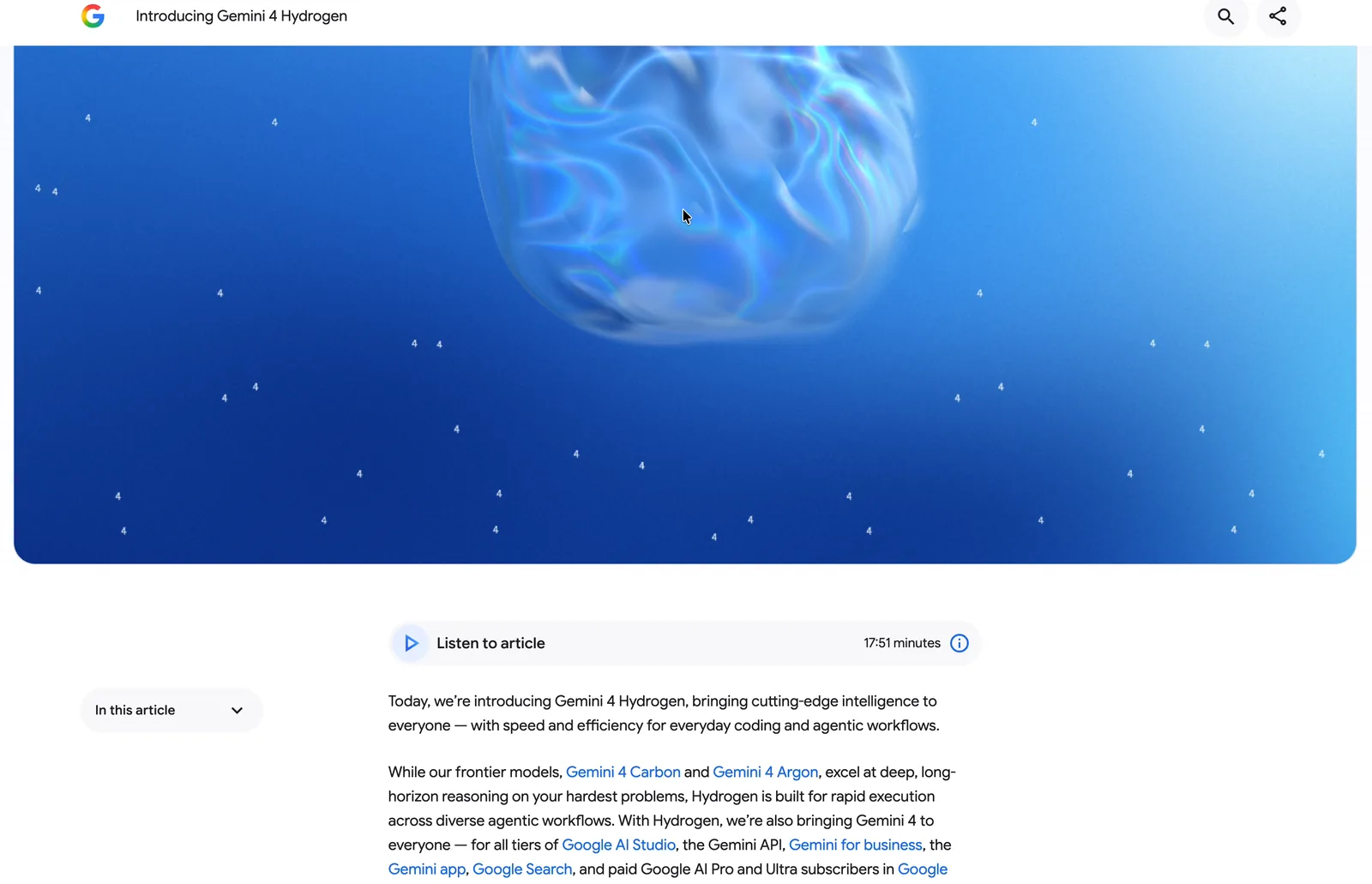
جوجل قسّمت عائلة Gemini 4 لنماذج بأدوار مختلفة: Gemini 4 Carbon وGemini 4 Argon للتفكير العميق والمهام الطويلة المعقدة، وGemini 4 Hydrogen للسرعة: المهام اليومية، والبرمجة، وسير العمل بالوكلاء (Agents). وأعلنت عنه يوم 12 نوفمبر 2026 وبدأت تنشره لكل العالم من نفس اليوم.
أهم المعلومات من إعلان جوجل:
أسرع بـ 2.5 مرة من Gemini 3.8 Flash في إنهاء المهام على الإعداد الافتراضي، ونتيجته على Terminal-Bench 4.1 قفزت من 18.2% لـ 57%، والادعاءات المختلقة قلّت لأقل من الخُمس.
أذكى من Argon نفسه على مؤشر Artificial Analysis: 51 نقطة مقابل 50 لـ Argon على مستوى التفكير الافتراضي (High)، و54 على المستوى الأعلى (xhigh).
نافذة سياق مليون توكن للإدخال، ولحد مليون توكن للإخراج، بنفس السعر على طول النافذة.
4 مستويات تفكير: Low وMedium وHigh (الافتراضي) ومستوى جديد اسمه xhigh. أنا اشتغلت في التجارب كلها على أعلى مستوى.
سعر الـ API للمطورين: 1.50 دولار لكل مليون توكن إدخال، و7.50 دولار لكل مليون توكن إخراج.
داخل Antigravity: ممكن الجلسة الواحدة تبدّل بين Carbon وHydrogen، وجوجل بتقول إن ده بيوصل لنتيجة قريبة من Carbon بحصة أقل بـ 24% ووقت أقل بـ 19%.
الأرقام: أين يتفوق وأين يتأخر؟
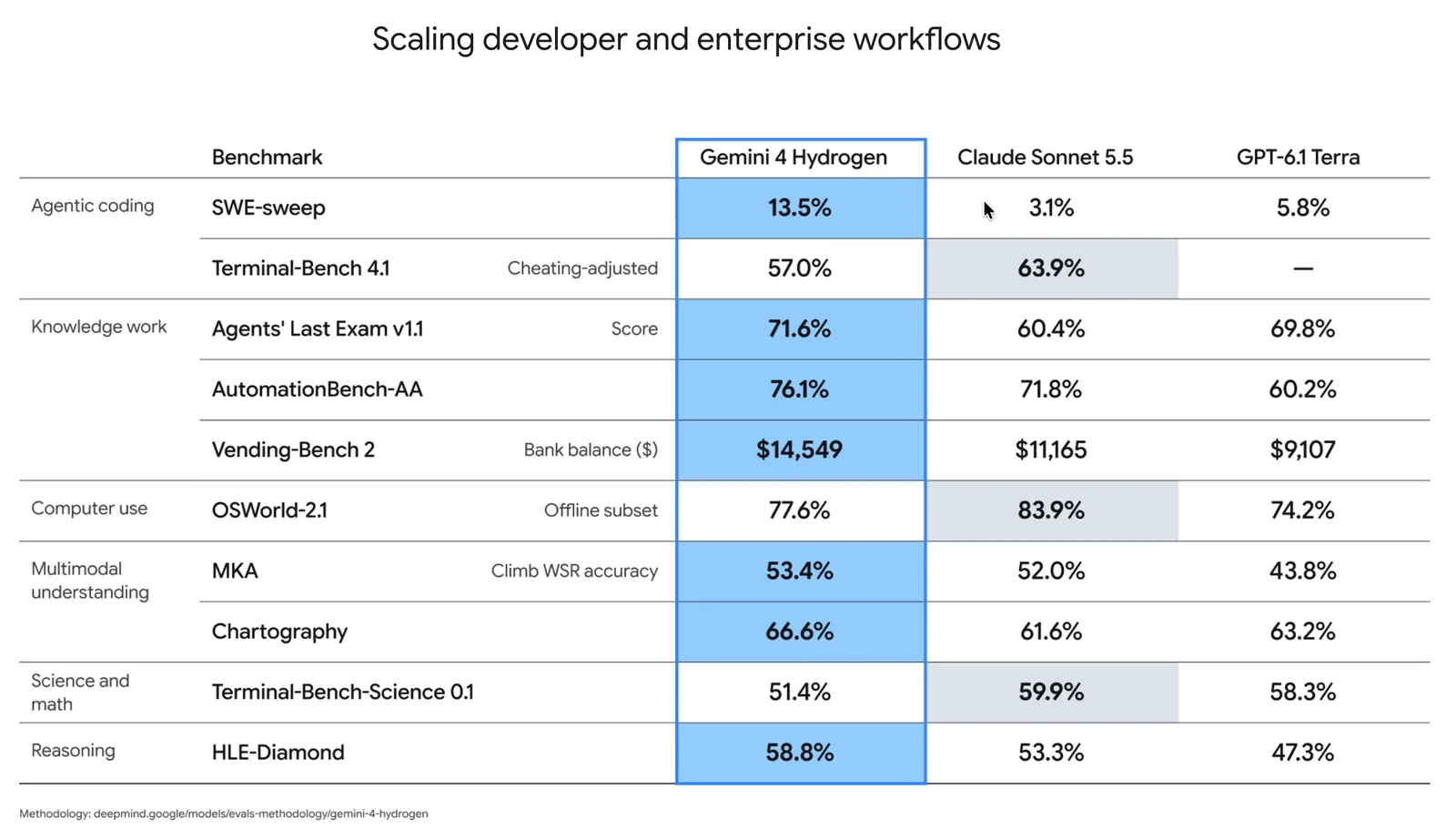
ده جدول جوجل الرسمي من صفحة الإعلان، بيقارن Hydrogen بنماذج من نفس الفئة: Claude Sonnet 5.5 من Anthropic وGPT-6.1 Terra من OpenAI (العمود الأزرق هو Hydrogen):
اللي ضرب فيه المنافسين في مقتل
البرمجة بالوكلاء (SWE-sweep): 13.5% مقابل 3.1% لـ Sonnet 5.5 و5.8% لـ GPT-6.1 Terra. ده اختبار صعب جدًا، والفرق هنا بالأضعاف مش بالنقط.
أتمتة المهام (AutomationBench-AA): 76.1% مقابل 71.8% و60.2%.
إدارة مشروع لوحده (Vending-Bench 2): خرج برصيد 14,549 دولار، مقابل 11,165 و9,107.
التفكير (HLE-Diamond): 58.8% مقابل 53.3% و47.3%، وأيضًا الأول في Agents' Last Exam بـ 71.6%.
فهم الصور والرسوم البيانية: MKA بـ 53.4% وChartography بـ 66.6%.
اللي اتفوق عليه فيه Claude Sonnet 5.5
Terminal-Bench 4.1: 63.9% لـ Sonnet مقابل 57.0%.
استخدام الكمبيوتر (OSWorld-2.1): 83.9% لـ Sonnet مقابل 77.6%.
العلوم (Terminal-Bench-Science 0.1): 59.9% لـ Sonnet مقابل 51.4%.
وأنا شايف إن جوجل كانت صادقة جدًا في الأرقام دي، لأني جرّبت الاتنين في استخدام الكمبيوتر وحسيت فعلًا إن Sonnet متقدم عليه هنا. لكن في الموشن جرافيكس والبرامج، Hydrogen بيشتغل كأنك بتستخدم موديل غالي جدًا.
أين تجده؟ ومجاني ولا بفلوس؟
ده سر «التكلفة المعدومة» اللي اتكلمت عنه في الفيديو: النموذج مش محبوس في خطة غالية.
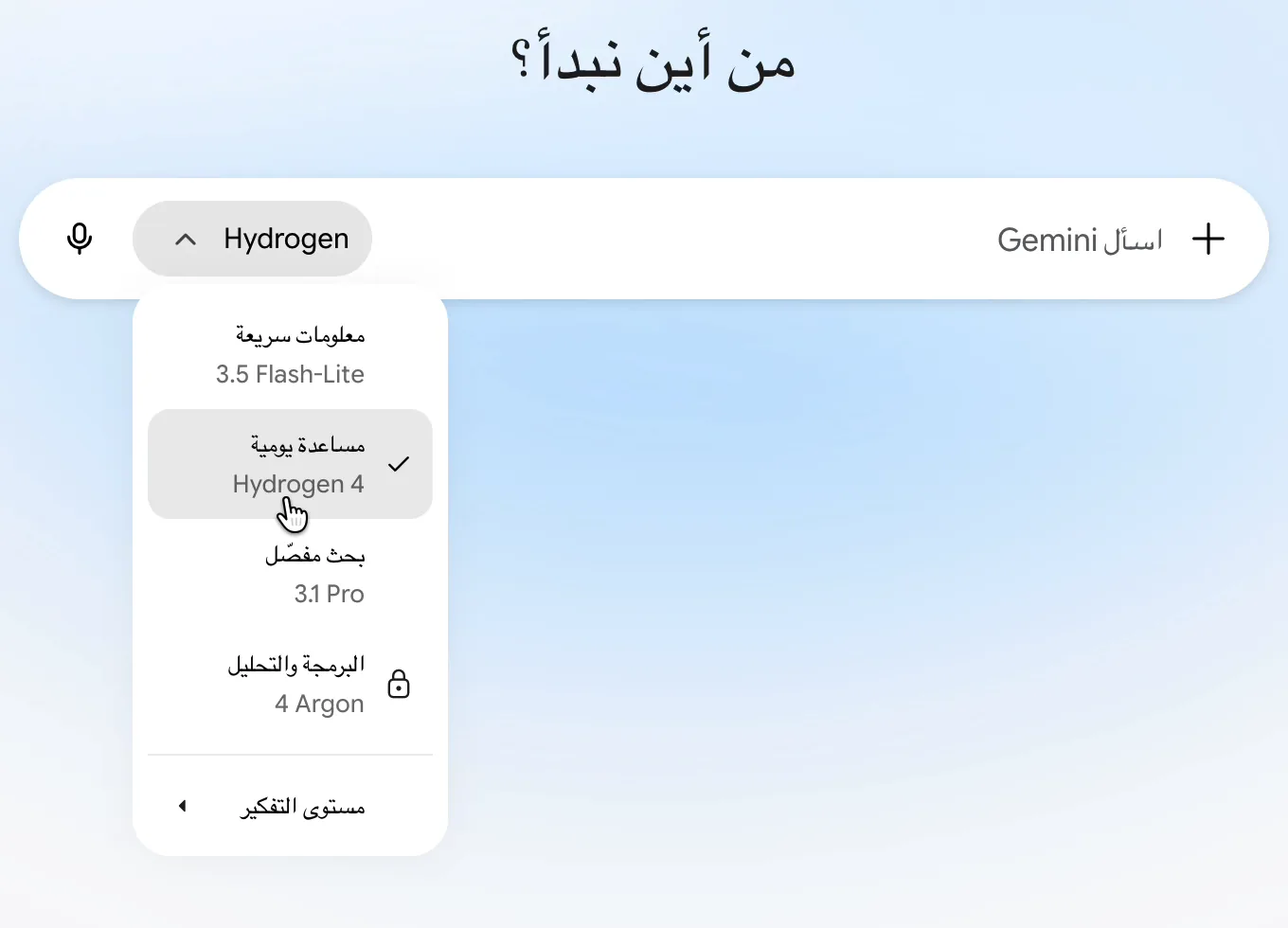
خطة Google AI Pro (حوالي 20 دولار في الشهر): Hydrogen موجود في قائمة النماذج، وتقدر تستخدمه كمان من داخل Google Antigravity على الكمبيوتر، وده المكان اللي عملت منه التجارب التلاتة.
خطة Google AI Plus (سعرها قليل جدًا ويختلف حسب بلدك، حوالي 4 دولار): Hydrogen هو النموذج الأساسي فيها بشكل افتراضي، تحت اسم «مساعدة يومية». أنا بسمي Plus «الخطة المجانية بتاعة جوجل» لأن جوجل بتوزعها في عروض كتير جدًا.
بدون اشتراك: بحسب جوجل، المستخدم المجاني في تطبيق Gemini بيوصله عن طريق الاختيار التلقائي للنموذج لما يكون مناسب لطلبك، وموجود كمان في بحث جوجل.
للمطورين: متاح في Gemini API وGoogle AI Studio بكل مستوياتهم.
عروض الطلبة: جوجل بتعمل عروض كتير مجانية للطلبة. لو معاك إيميل جامعة أو مدرسة، أو حد في بيتك معاه، دوّر على عرض الطلبة المتاح في بلدك، وغالبًا هتوصل للخطة ببلاش.
خد بالك: بحسب إعلان جوجل، استخدام Hydrogen داخل Google Antigravity متاح لمشتركي AI Pro وUltra. يعني لو عايز تبني برامج زي اللي في الدليل من Antigravity، هتحتاج Pro على الأقل، أما الشات العادي فمتاح في Plus وفي المجاني.
التجربة الأولى: برنامج مونتاج بخط اليد (KhatCut Studio) في 13 دقيقة
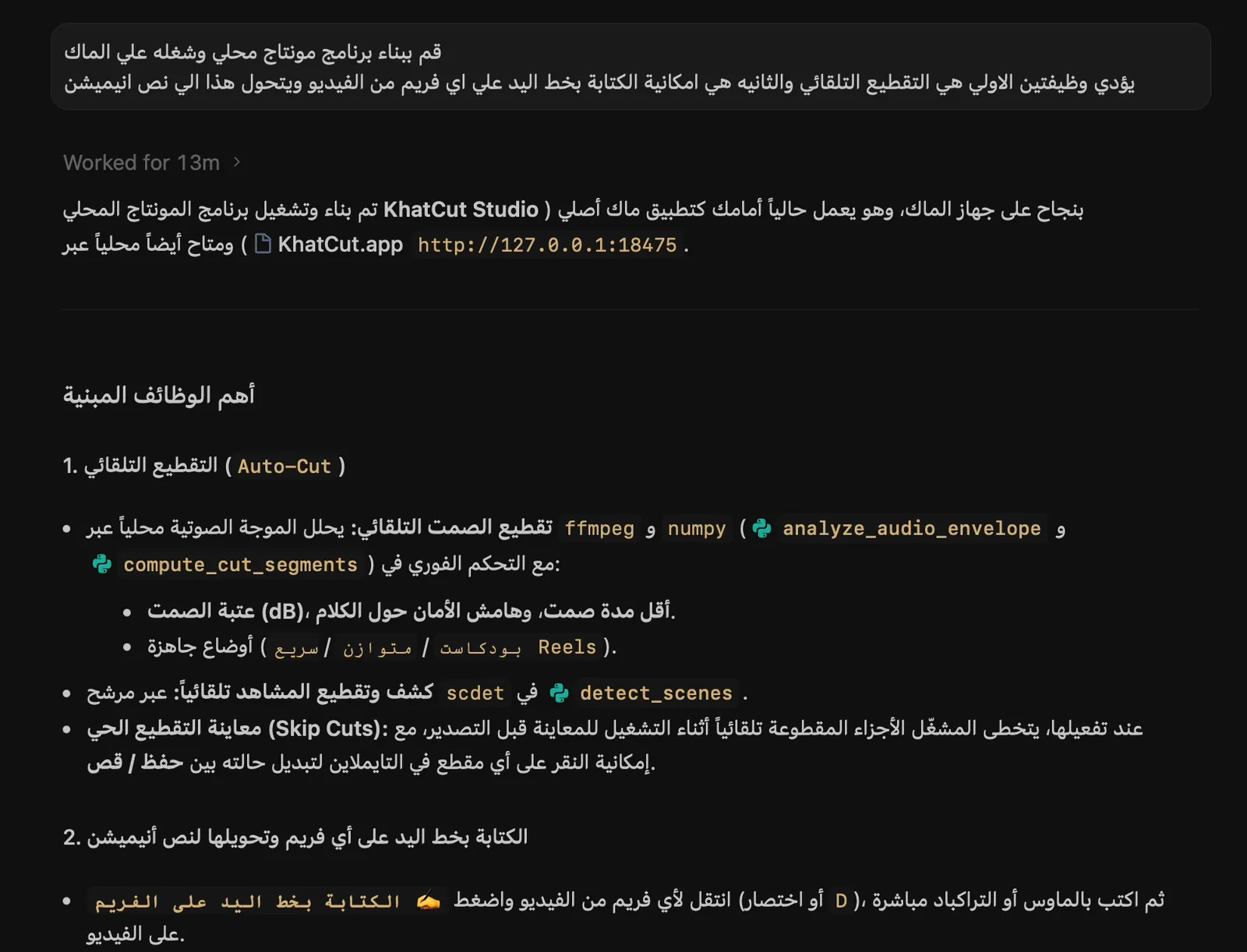
أول حاجة طلبتها من النموذج من داخل Antigravity: برنامج مونتاج بسيط يشتغل على الماك، بيعمل وظيفتين بس: التقطيع التلقائي للسكتات، والكتابة بخط اليد على أي فريم وتحويلها لنص أنيميشن.
البرومبت الأول كما كتبته
قم ببناء برنامج مونتاج محلي وشغله علي الماك
يؤدي وظيفتين الاولي هي التقطيع التلقائي والثانيه هي امكانية الكتابة بخط اليد علي اي فريم من الفيديو ويتحول هذا الي نص انيميشن
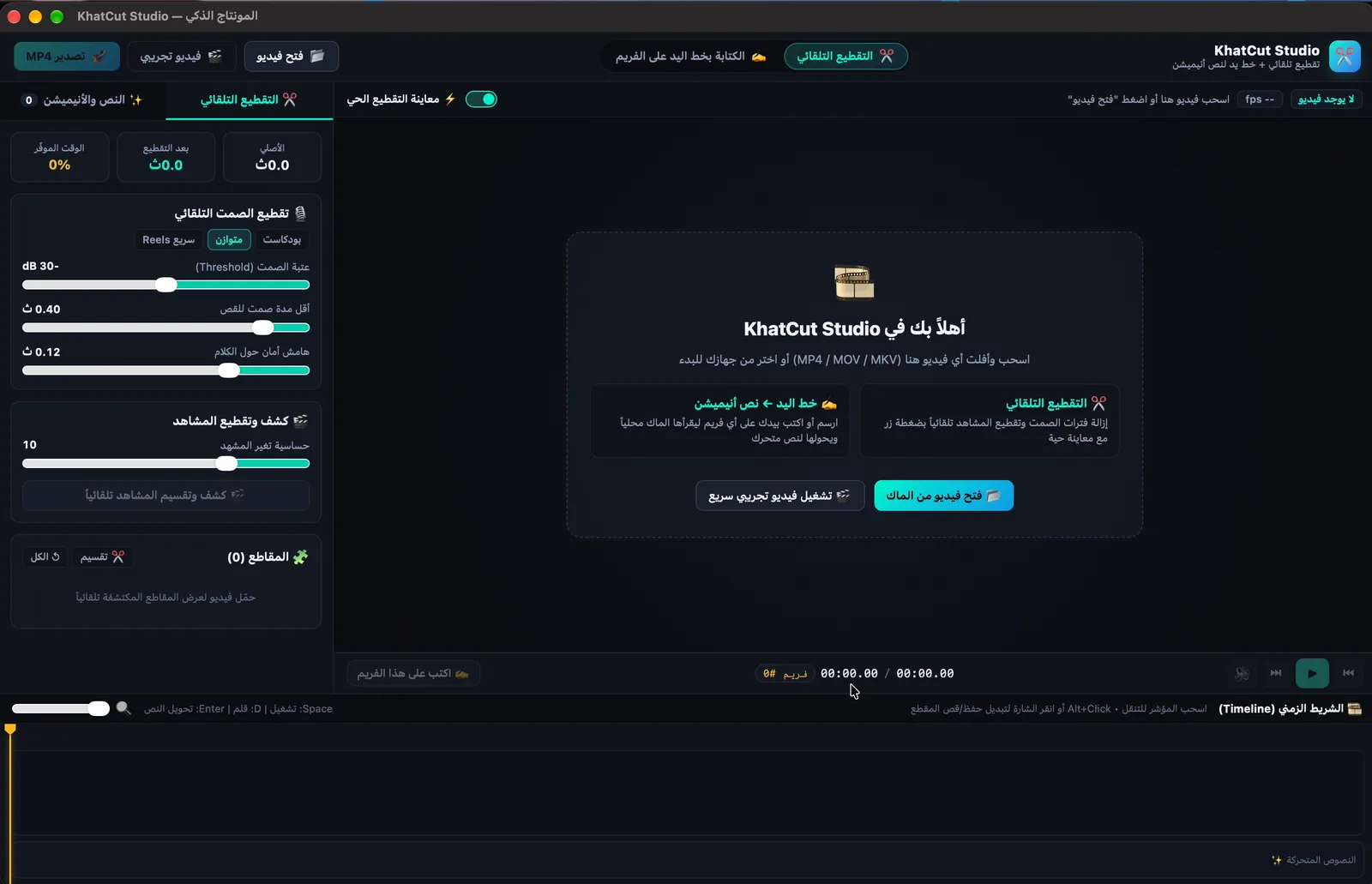
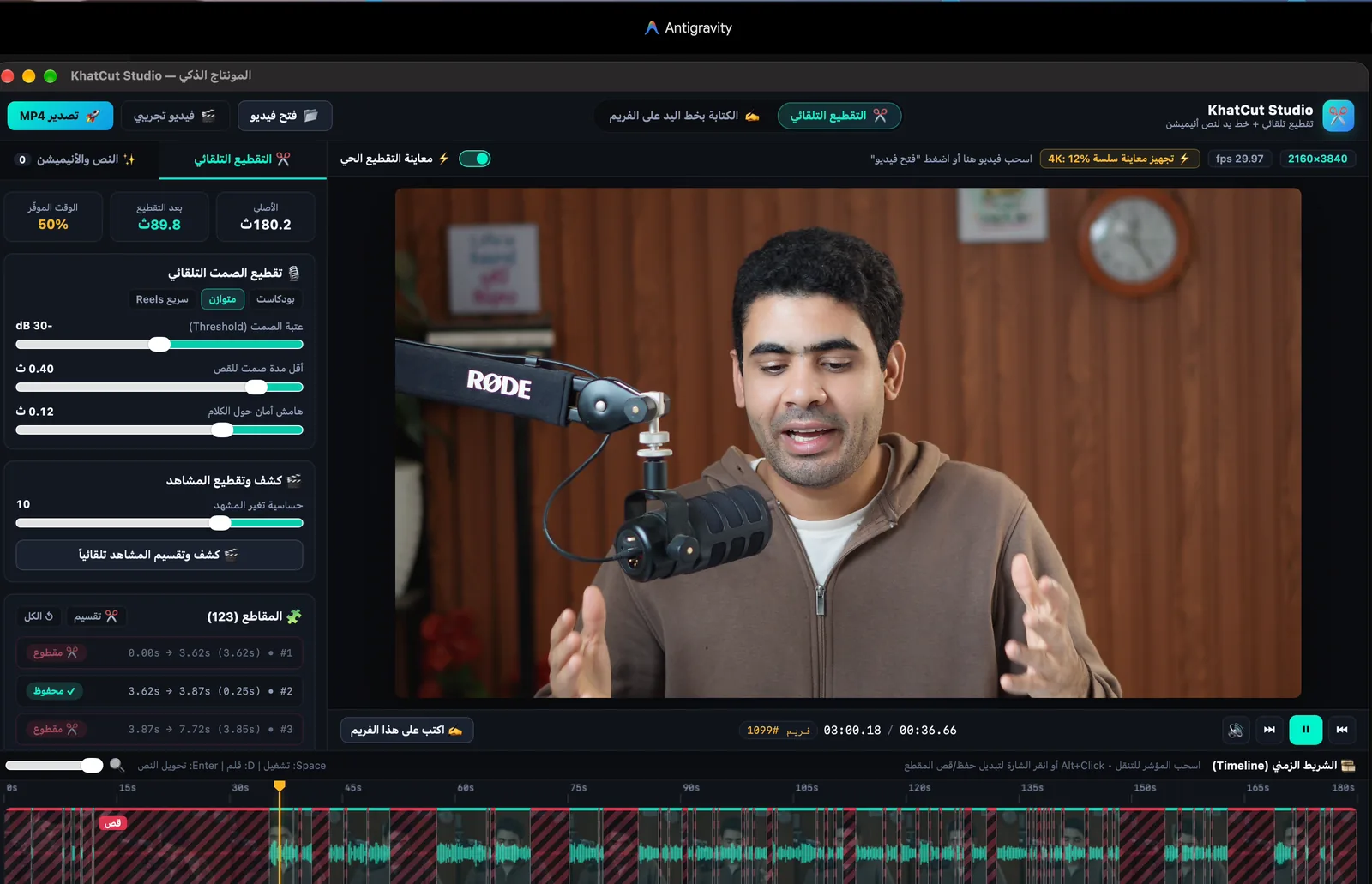
اشتغل 13 دقيقة بالظبط، وسلّمني برنامج ماك حقيقي سمّاه KhatCut Studio (خط كات) وفتحه قدامي على الجهاز:
الوظيفة الأولى: التقطيع التلقائي
فتحت فيديو 4K طويل لسه ما اتقطعش، وفي لحظة البرنامج حدد كل السكتات (المناطق الحمرا في الشريط الزمني) وشالها. الدقة مش 100%، لكن تقدر تتحكم فيها بنفسك من الشمال:
عتبة الصمت بالديسيبل، وأقل مدة سكوت تتقص، وهامش أمان حوالين الكلام عشان الكلمة ما تتقصش.
أوضاع جاهزة: بودكاست، ومتوازن، وسريع للريلز.
كشف المشاهد تلقائيًا وتقسيم الفيديو عندها.
معاينة القص قبل التصدير: المشغّل بيتخطى الأجزاء المقصوصة وانت بتتفرج، وتقدر تضغط على أي جزء في الشريط الزمني ترجّعه أو تقصه.
الوظيفة التانية: اكتب بإيدك على الفريم ويتحول لنص متحرك
دي اللي فاجأتني. بتوقف الفيديو على أي فريم، تضغط «الكتابة بخط اليد على الفريم» (أو حرف D)، وتكتب بالماوس أو التراكباد على الفيديو نفسه:
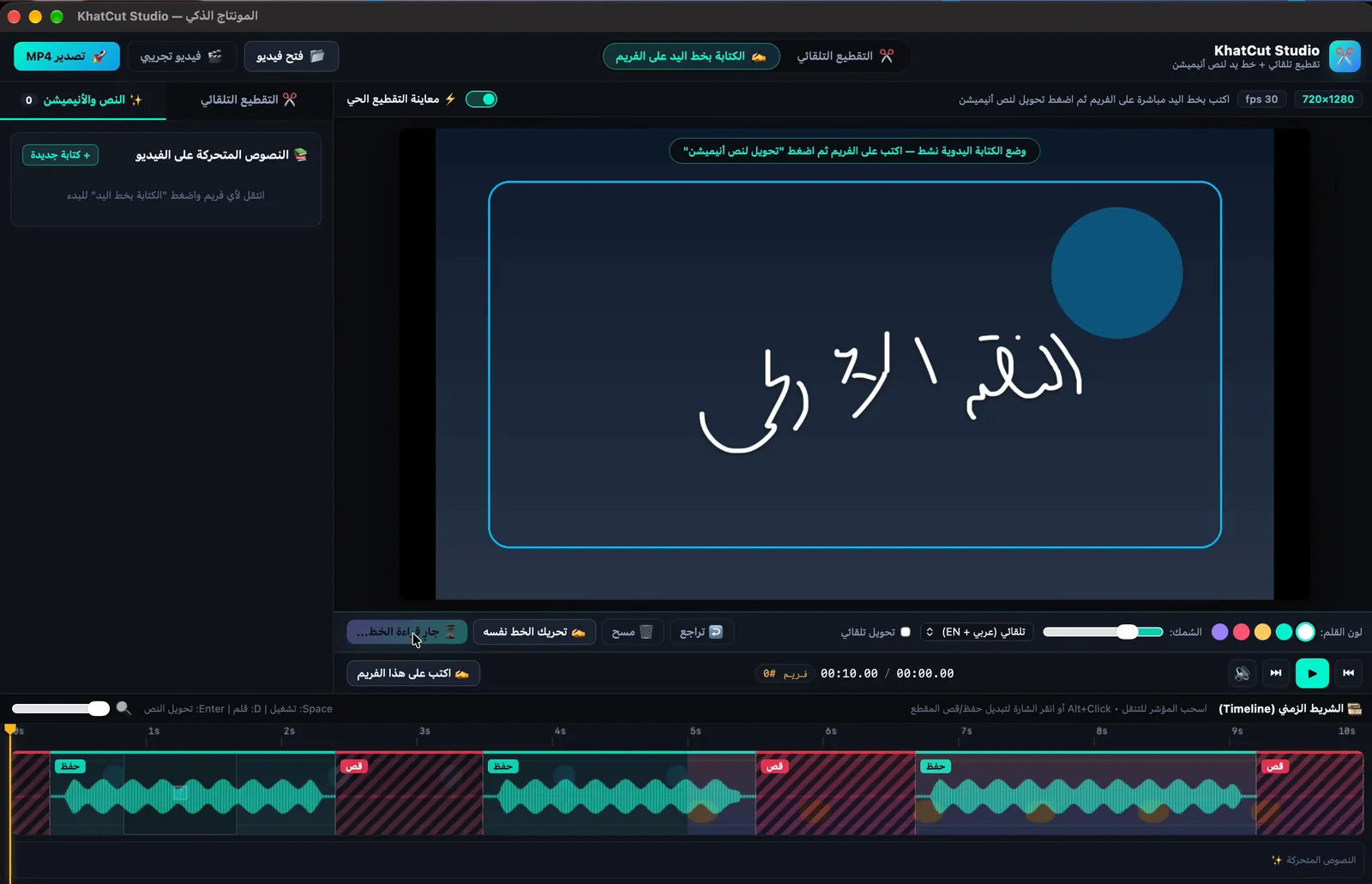
بعدها تضغط «تحويل لنص أنيميشن»، فالبرنامج يقرأ خطك ويحوّله لنص مكتوب في نفس المكان، ويظهر قدامك بأنيميشن. التعرف على الخط شغال على الجهاز نفسه من غير إنترنت (بمحرك Apple Vision) وبيدعم العربي والإنجليزي. الميزة دي رهيبة لو بتعمل مونتاج من الآيباد أو التابلت.
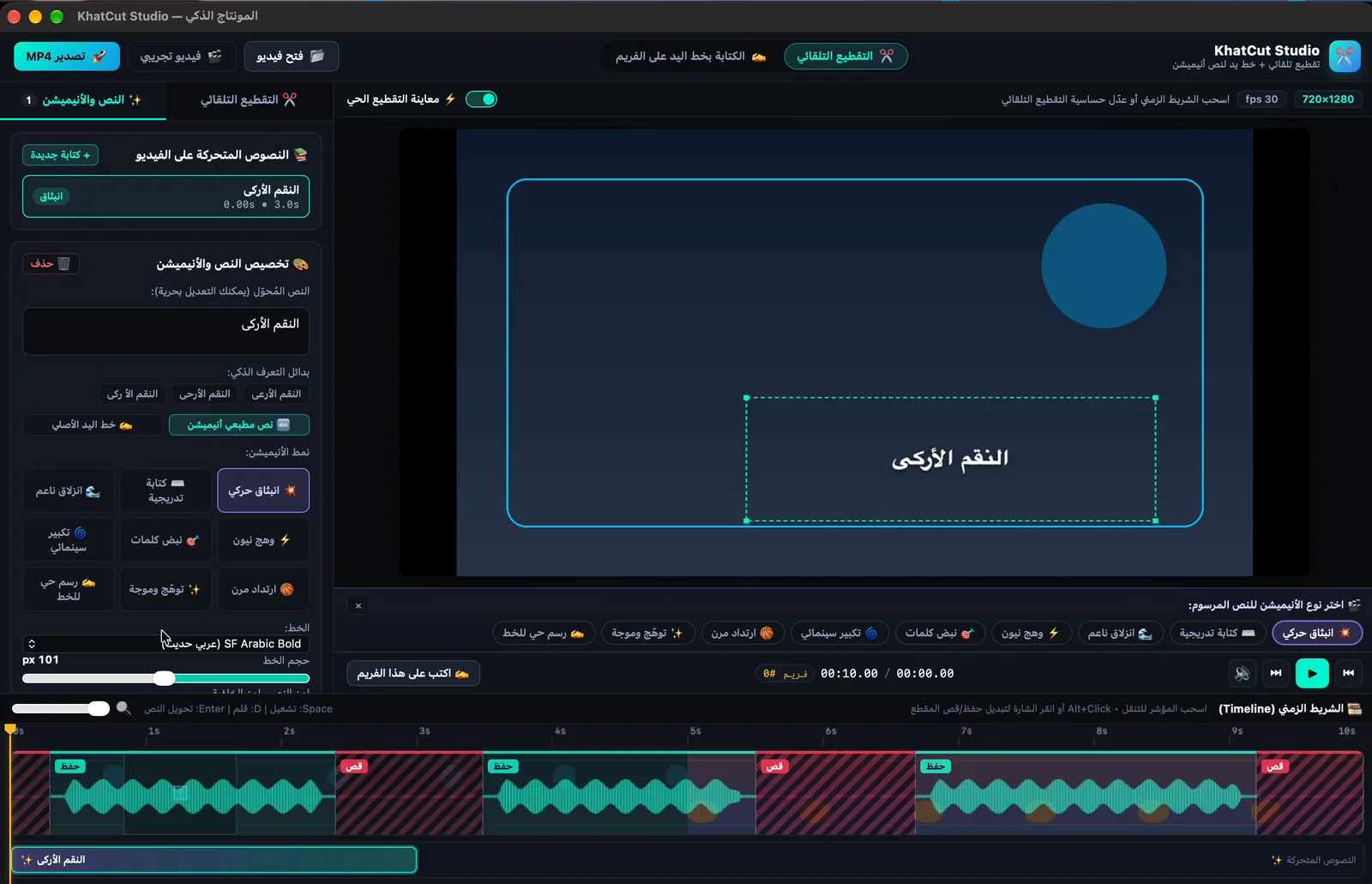
بصراحة: في التجربة قرأ كلمة مني غلط، يعني لسه محتاج تحسينات. لكن ده برنامج اتبنى في 13 دقيقة بنموذج اقتصادي، وتقدر تكمّل معاه وتطوره زي ما هتشوف في البرومبت الجاي.
التعديل الأول: أنواع أنيميشن أكتر وسرعة مع ملفات 4K
بعد ما جربته، طلبت تعديلين:
برومبت التعديل كما كتبته
كويس لكن عايز تعديلين
بعد رسم النص يكون عندي خيار اختيار من انواع انيميشن مختلفة له
وايضا البرنامج بطيئ وبيقطع علي الملفات 4k الكبيرة
في حوالي 7 دقايق رجع بالتعديلين:
9 أنواع أنيميشن تختار منها بعد ما ترسم النص، بمعاينة فورية على نفس الفريم: انبثاق، وكتابة تدريجية، وانزلاق ناعم، ووهج نيون، ونبض كلمات، وتكبير سينمائي، وارتداد مرن، وتوهّج وموجة، ورسم حي للخط نفسه.
نسخة معاينة خفيفة تلقائية (Proxy) لما تفتح فيديو كبير، عشان التشغيل ما يقطعش، مع إن التصدير بيفضل بالدقة الأصلية 4K.
تصدير أسرع بكارت الماك (VideoToolbox). في اختباره، مقطع 4K مدته 6 ثواني بالتقطيع ونص متحرك وخط يد اتصدّر في حوالي 3 ثواني.
التجربة الثانية: فيلم موشن جرافيكس وثائقي من ملف صوت
بحب أجرّب الموشن جرافيكس مع أي نموذج جديد، لأنه بيكشف إذا كان النموذج يقدر يعمل فيديوهات طويلة متقنة ولا لا. الطريقة كانت بسيطة:
ولّدت تعليق صوتي بالذكاء الاصطناعي، مدته دقيقة ونص، عن نهاية الحرب العالمية الثانية (النص كامل تحت).
دخلت Pinterest وجبت فيديو تاريخي موشن جرافيك بالأسلوب اللي عاجبني، وخدت اللينك بتاعه.
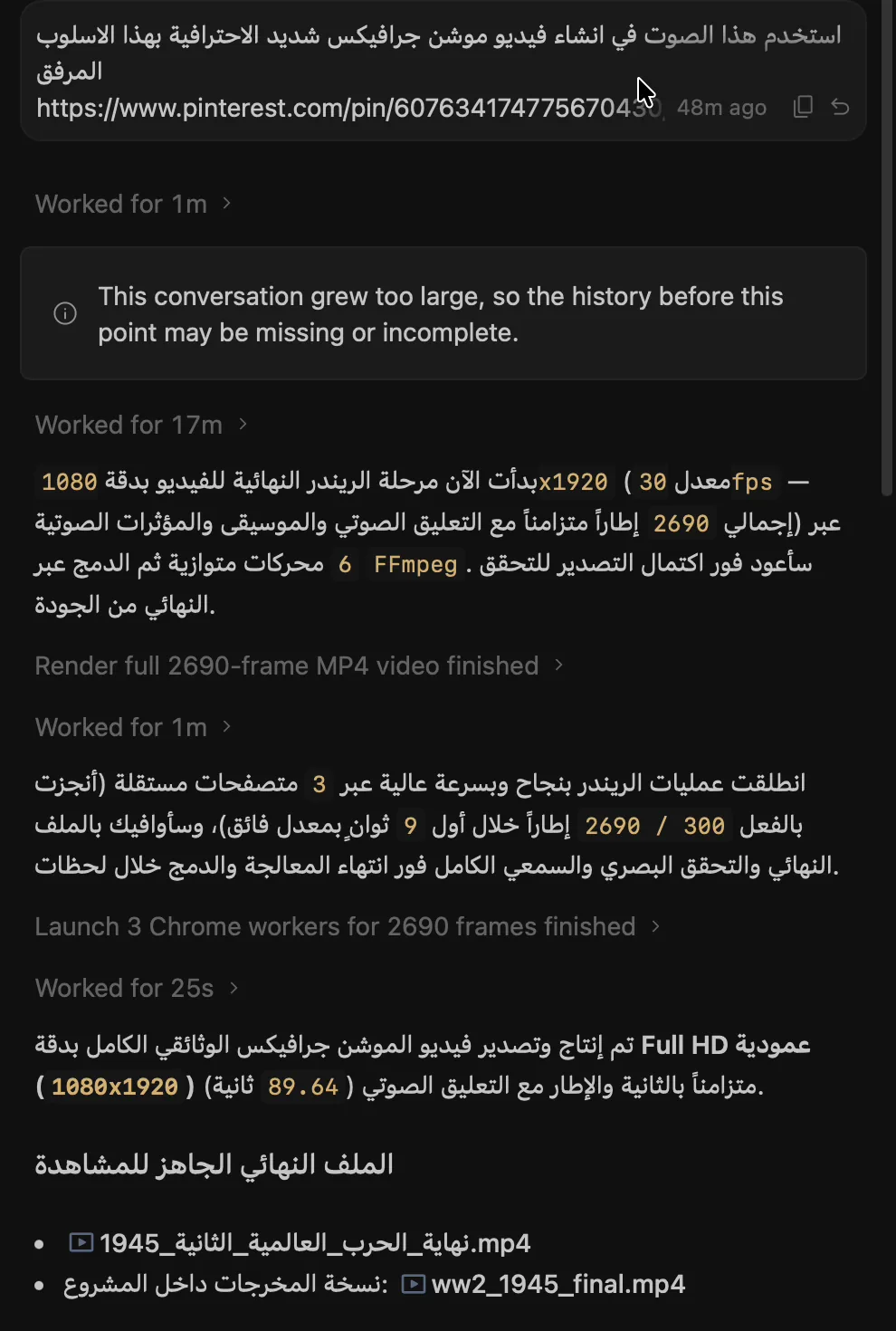
رفعت ملف الصوت في Antigravity وكتبت البرومبت ده مع اللينك:
برومبت الفيلم كما كتبته (مع ملف الصوت مرفق)
استخدم هذا الصوت في انشاء فيديو موشن جرافيكس شديد الاحترافية بهذا الاسلوب المرفق
https://www.pinterest.com/pin/607634174775670430/
النتيجة
اتفرج على الفيلم كامل زي ما Hydrogen سلّمه، من غير أي تعديل مني:
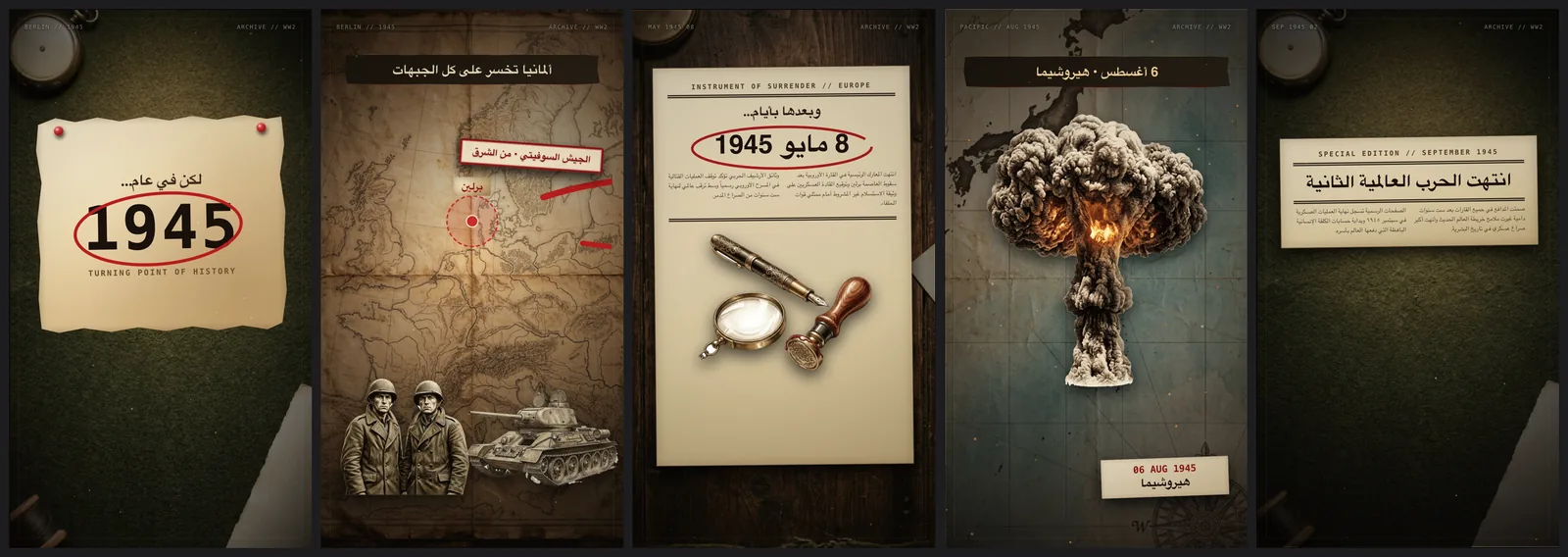
عمل إيه بالظبط في حوالي 25 دقيقة؟
سمع الصوت وفرّغه بنفسه، وقسّم الفيلم لـ 11 مشهد كل واحد ماشي مع جملته بالثانية.
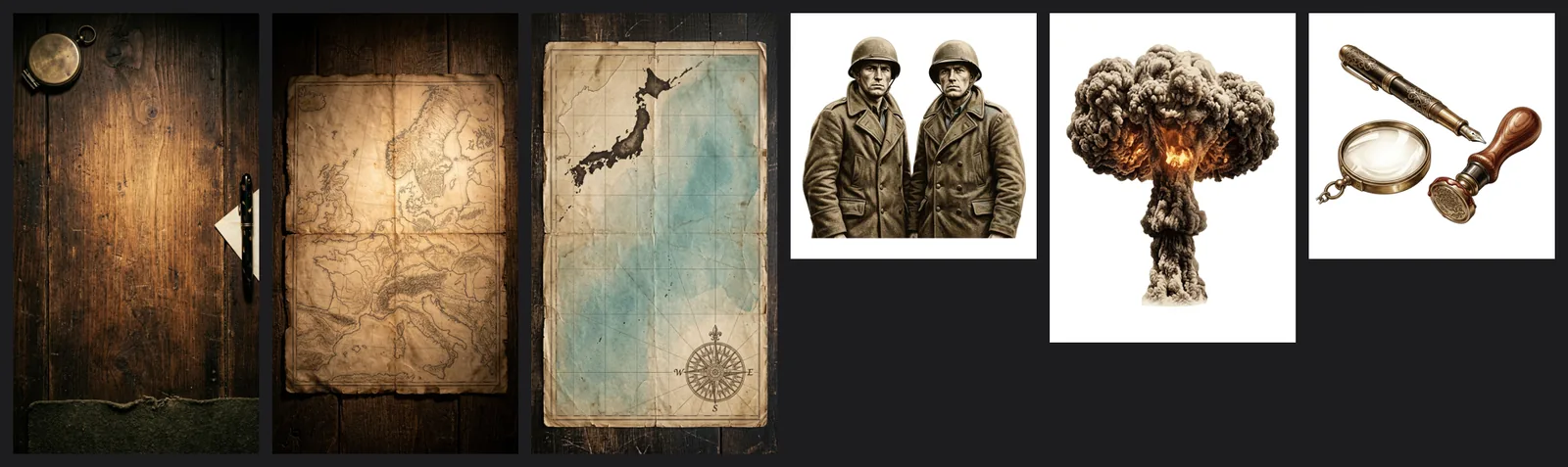
شغّل وكلاء فرعيين (Subagents) يولّدوا الصور بالتوازي: حوالي 18 صورة، خلفيات زي طاولة الأرشيف وخريطة أوروبا وخريطة المحيط الهادي، وعناصر مقصوصة زي الجنود والدبابة وسحابة القنبلة وقلم التوقيع.
كتب الحركة والنصوص العربية على الشاشة بنفس روح الفيديو المرجعي: ورق قديم، ودبابيس، وخيوط حمرا، وأختام.
عمل مكساج للصوت: موسيقى وثائقية ومؤثرات (قلب صفحات، آلة كاتبة، أختام، تكتكة ساعة، انفجار) وبيوطّي الموسيقى تحت الكلام لوحده.
رندر على 3 متصفحات بالتوازي، وطلّع فيديو عمودي 1080×1920 مدته 89.6 ثانية، مطابق لطول الصوت بالظبط.
نص التعليق الصوتي اللي استخدمته في الفيلم
تخيل معايا إن العالم كله بقاله ست سنين عايش في كابوس
مدن بتنهار، ملايين بيموتوا
وحرب محدش عارف نهايتها إمتى
لكن في سنة 1945
كل حاجة اتغيرت
ألمانيا النازية كانت بتخسر على كل الجبهات
والجيش السوفيتي بدأ يدخل برلين من الشرق
والحلفاء بيضغطوا من الغرب
وهتلر كان مستخبي في مخبأ تحت الأرض
ولما أدرك إن الهزيمة خلاص بقت مؤكدة
أنهى حياته يوم 30 أبريل
وبعدها بأيام وتحديدًا 8 مايو 1945
ألمانيا استسلمت رسميًا
العالم احتفل
لكن المفاجأة إن الحرب لسه مخلصتش
لأن اليابان كانت لسه بتحارب في المحيط الهادي
وهنا أمريكا خدت واحد من أخطر القرارات في التاريخ
يوم 6 أغسطس ألقت قنبلة ذرية على هيروشيما
وبعدها بتلت أيام قنبلة تانية على ناجازاكي
ومع دخول الاتحاد السوفيتي الحرب ضد اليابان
أعلنت اليابان استسلامها يوم 15 أغسطس
ووقعت رسميًا يوم 2 سبتمبر 1945
وهنا انتهت الحرب العالمية التانية
حرب استمرت ست سنين وراح ضحيتها عشرات الملايين
لكن نهايتها مكنتش مجرد نهاية حرب، دي كانت بداية عالم جديد وصراع جديد
بين أمريكا والاتحاد السوفيتي
اسمه الحرب الباردة
مقارنة مع Carbon: أغلى نموذج عند جوجل
في دليل Gemini 4 Carbon عملت فيلم بنفس الفكرة عن بداية الحرب العالمية الثانية بأضخم نموذج عند جوجل. ده فيلم Carbon للمقارنة:
رأيي إن موضوع الموشن جرافيكس بقى متساوي تقريبًا بين الاتنين، مع إن Hydrogen هو الموديل الرخيص المتاح للكل. ده أكتر حاجة عجبتني في النموذج ده.
التجربة الثالثة: هندسة عكسية لبرنامج HandBrake وتحويله لـ PureBrake
زي ما انتو عارفين، أنا مهتم جدًا بالهندسة العكسية (Reverse Engineering) للبرامج المحلية، لأني شايف إن ده المستقبل: في 2027 أي حد هيقدر ياخد أي برنامج، يفهمه من جوه، ويعمل منه نسخة تحل مشكلته، أو يدمج كذا برنامج في برنامج واحد.
المشكلة: برنامج ممتاز بس معقد
HandBrake برنامج مجاني مفتوح المصدر، بتديله فيديو 4K أو 8K أو أي جودة، فيصغّر حجمه جدًا من غير ما الجودة تتأثر بشكل كبير. أي حد بيرفع أو بيبعت فيديوهات محتاجه. لكن واجهته معقدة جدًا: لما بفتحه بحس إني مش عارف أدخل منين ولا أفتح الفيديو منين.
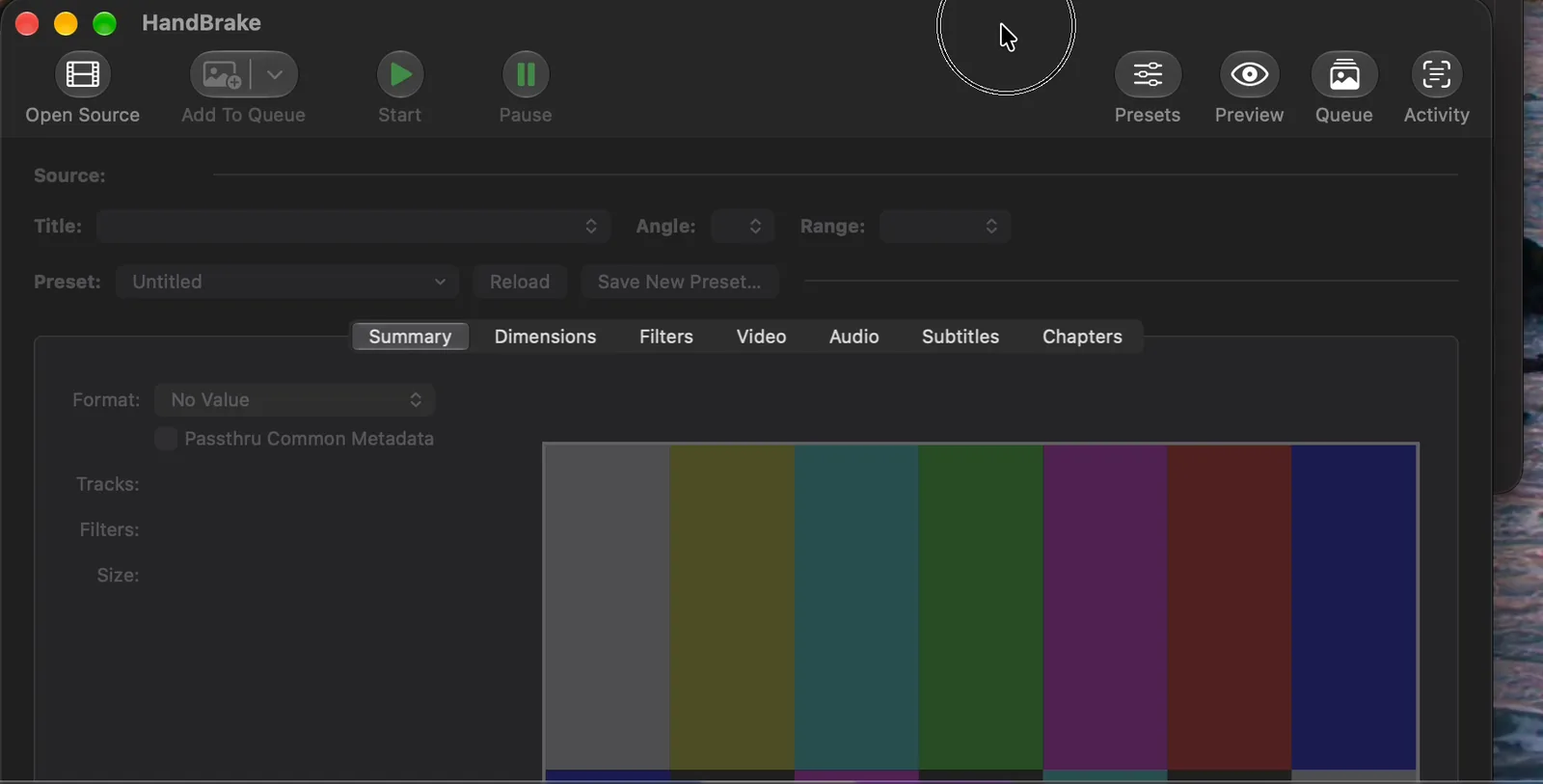
البرومبت
كان عندي مهارة (Skill) للهندسة العكسية متركّبة في Antigravity، فاستدعيتها في أول سطر، والبرنامج الأصلي كان مفتوح على الجهاز:
برومبت الهندسة العكسية كما كتبته
/reverse-engineer-anything
اعمل هندسة عكسية لبرنامج HandBrake المفتوح الان علي جهازي
واعملي منه نسخه جديدة بواجهة مستخدم ابسط لا تحتوي علي كلام كتير اريد استخدام اسلوب ابل في البرامج
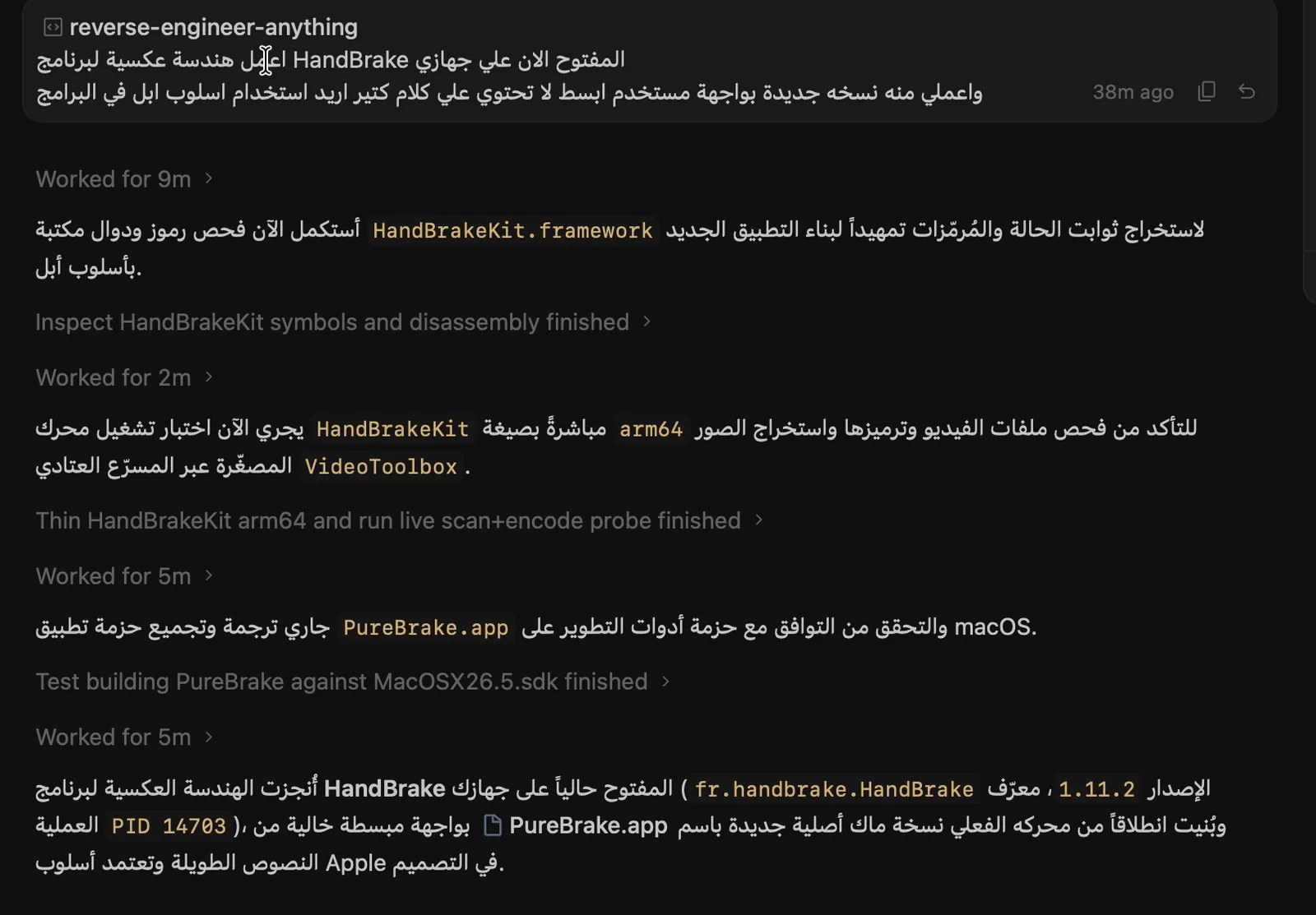
اكتشف إيه جوه HandBrake؟
في أول 9 دقايق تقريبًا كان حلّل البرنامج من جوه وفهم بيشتغل إزاي، والجلسة كلها لحد ما البرنامج الجديد اتبنى واتجرّب خدت حوالي 25 دقيقة. أهم اللي لقاه:
سبب زحمة الواجهة: 38 ملف واجهة، و7 تبويبات رئيسية (Summary وDimensions وFilters وVideo وAudio وSubtitles وChapters)، وعشرات العناوين والتلميحات في كل تبويب.
106 إعداد جاهز (Preset)، منهم إعدادات قديمة زي iPod 5G، وإعدادات لكروت شاشة مش موجودة في الماك أصلًا.
المحرك الحقيقي منفصل عن الواجهة: كل شغل الضغط موجود في مكتبة اسمها HandBrakeKit (فيها FFmpeg وx264 وx265 وغيرهم)، والواجهة مجرد غلاف فوقها. يعني ينفع نبني واجهة جديدة خالص فوق نفس المحرك.
النتيجة: PureBrake بأسلوب Apple
بنى برنامج ماك جديد سمّاه PureBrake، بيستخدم نفس محرك HandBrake بالظبط، لكن بواجهة شاشة واحدة من غير تبويبات:
شاشة بداية هادية: اسحب الفيديو أو اضغط «Choose File» وبس.
على الشمال: معاينة الفيديو بدقته ومدته وحجمه، وتحتها مكان الحفظ وشريط التقدم.
على اليمين 5 بطاقات بس: 6 إعدادات جاهزة مختارة بدل 106، والصيغة والمقاس، وشريط جودة واحد من «أصغر» لـ «أحسن»، والصوت والترجمة، وزر «More» للحاجات المتقدمة متقفل افتراضيًا.
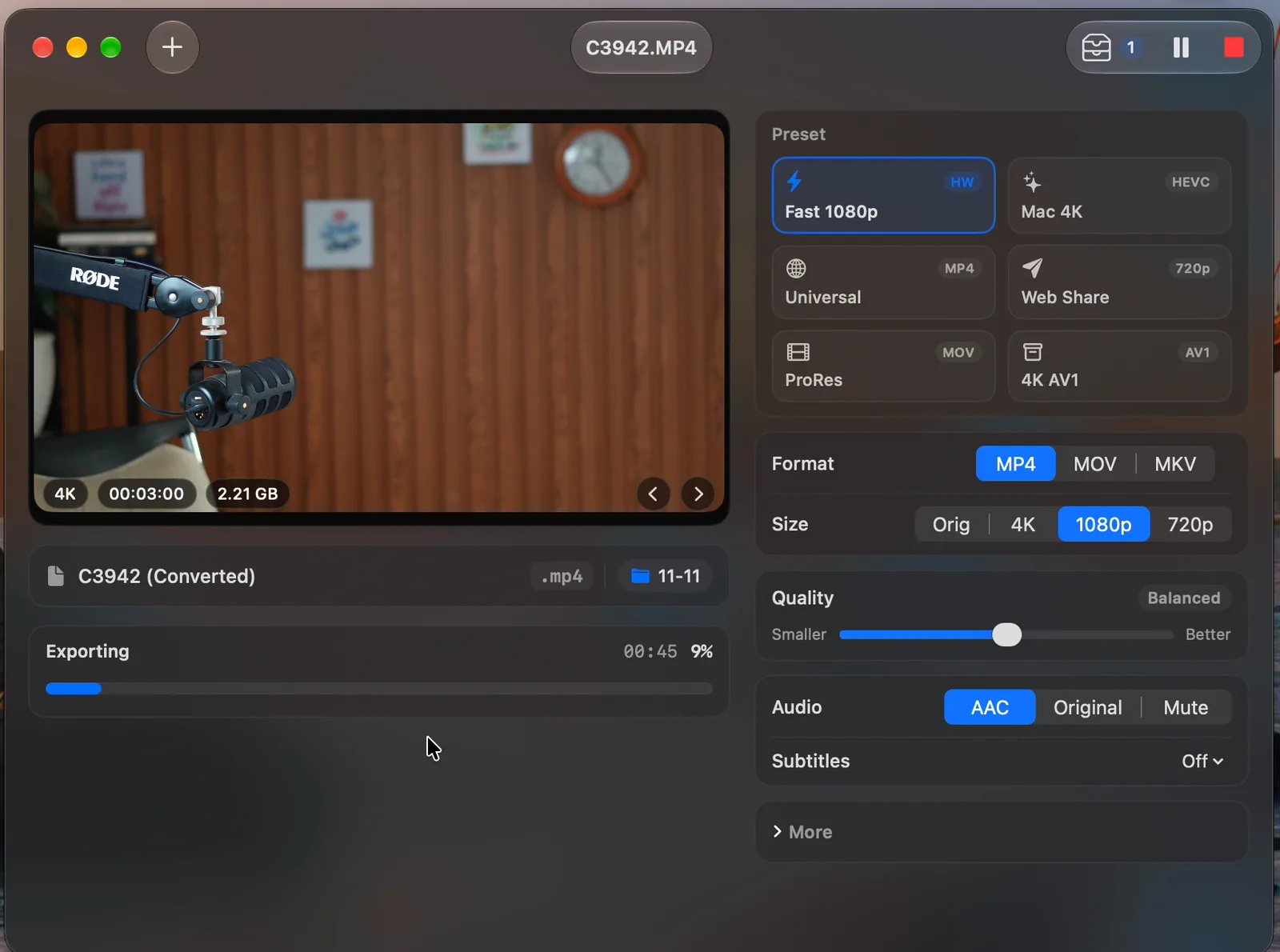
الاختبار: 2.21 جيجا بقوا 43 ميجا
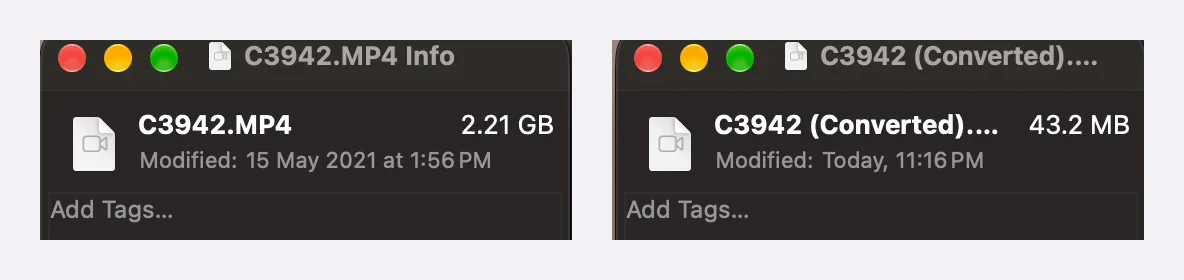
اديته فيديو 4K مدته 3 دقايق حجمه 2.21 جيجا، واخترت الإعداد الجاهز Fast 1080p. الفيديو الناتج حجمه 43.2 ميجا بس، يعني أصغر بحوالي 50 مرة، وتقدر تبعته لأي حد حتى لو الإنترنت عنده بطيء:
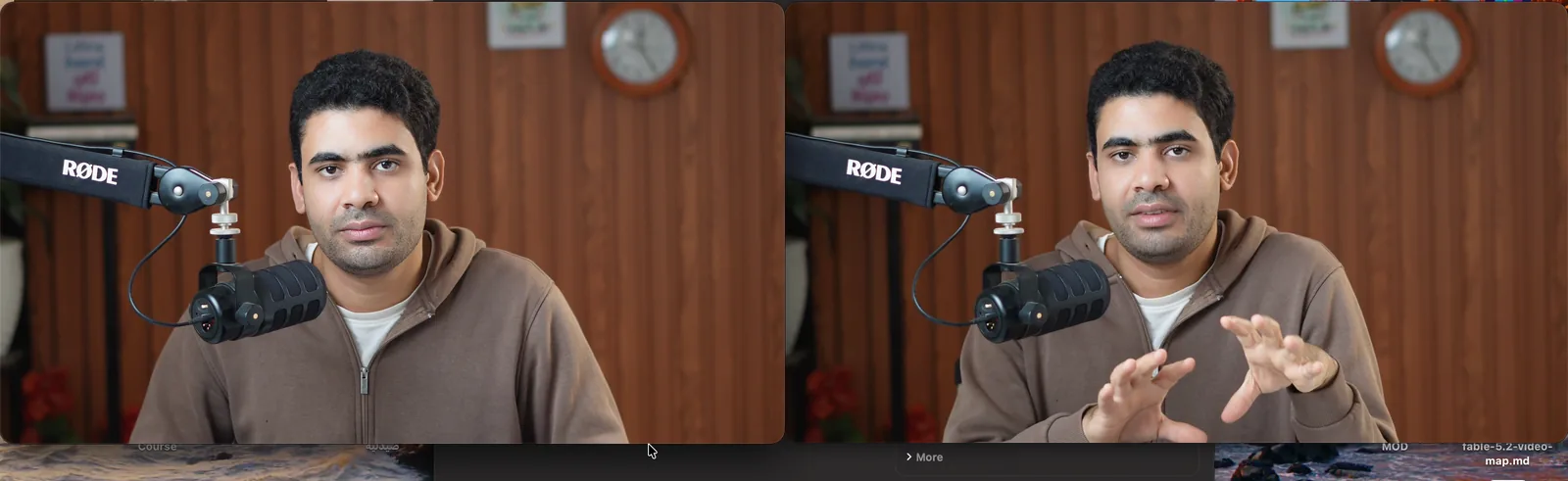
وفتحت الاتنين جنب بعض عشان أتأكد من الجودة: اللي على اليمين هو المضغوط واللي على الشمال الأصلي، وبصراحة حسيت إن اللي على اليمين جودته أعلى كمان، وبيشتغل بسلاسة كبيرة:
قبل ما تبيع برنامج مبني على برنامج تاني: نسخة زي PureBrake ممتازة لاستخدامك الشخصي. لكن لو ناوي توزّعها أو تبيعها، راجع رخصة البرنامج الأصلي الأول: HandBrake مثلًا مرخّص بـ GPL، ودي بتلزمك بشروط معينة لو وزّعت نسخة مبنية عليه. وده من الحاجات اللي بنتكلم فيها في الكورس.
رأيي بصراحة: هل يغنيك عن الاشتراكات الغالية؟
فيه فرصة ذهبية قدامك دلوقتي. جوجل حطت نموذج متقدم جدًا في خطة Plus وطالع، ودي خطة تقريبًا كل الناس معاها أو تقدر توصل لها ببلاش. وفي رأيي جوجل ما عرفتش تسوّق النموذج ده كويس، لأنها لسه مطلقة Carbon قبله على طول، فكل الاهتمام راح للنموذج الضخم.
لأول مرة بقولها: لو مش عايز تدفع اشتراك ChatGPT أو Claude المدفوع، النموذج ده كفاية في الوقت الحالي.
بيلبي احتياجات 99% من الناس من غير ما يروحوا للباقات الغالية، سواء عند الشركات التانية أو حتى عند جوجل نفسها.
الأهم: بيفتح الباب لأي حد إنه يدخل العالم التقيل في الذكاء الاصطناعي، ويبني برامج ويعمل أفلام، وهو محافظ على التكلفة.
دي انطباعات أولية، وأكيد هيكون لي استخدامات وشروحات تانية للنموذج ده قريب.
برومبتات جاهزة تبدأ بيها النهارده
البرومبتات اللي فوق هي اللي كتبتها في الفيديو بالظبط. ودي نسخ مرتبة منها تقدر تغيّر الأجزاء اللي بين القوسين وتستخدمها مع Hydrogen في Antigravity:
برومبت مقترح: برنامج محلي يحل مشكلتك
ابنِ لي برنامجًا محليًا يعمل على جهازي [ماك / ويندوز] بدون إنترنت ولا استضافة.
وظيفة البرنامج: [اكتب المشكلة اللي عايز تحلها في سطرين].
الوظائف المطلوبة بالترتيب:
1) [الوظيفة الأولى]
2) [الوظيفة الثانية]
الواجهة: بسيطة وواضحة بأسلوب Apple، وكل الكلام فيها بالعربي.
بعد البناء: شغّل البرنامج بنفسك، وجرّبه على ملف حقيقي، وصلّح أي خطأ قبل ما تسلّمه لي، ثم اشرح لي طريقة الاستخدام في خطوات قصيرة.
برومبت مقترح: تعديل البرنامج بعد ما تجربه
البرنامج شغال، لكن عايز التعديلات دي:
1) [التعديل الأول، مثلًا: خيارات أكتر بعد خطوة كذا]
2) [المشكلة اللي لاحظتها، مثلًا: البرنامج بطيء مع الملفات الكبيرة]
جرّب كل تعديل على ملف حقيقي قبل ما تقول لي إنه خلص، وقولّي اتأكدت منه إزاي.
برومبت مقترح: فيلم موشن جرافيكس من صوتك
استخدم ملف الصوت المرفق في إنشاء فيديو موشن جرافيكس احترافي جدًا، بنفس أسلوب الفيديو المرجعي ده:
[رابط الفيديو المرجعي من Pinterest أو YouTube]
- المقاس: [عمودي 9:16 للريلز / أفقي 16:9 لليوتيوب]
- كل مشهد يتغير مع الجملة اللي بتتقال، والنصوص اللي على الشاشة بالعربي ومكتوبة صح.
- ولّد الصور اللي تحتاجها بنفسك، وأضف موسيقى خفيفة ومؤثرات صوتية تحت الكلام من غير ما تغطي عليه.
- قبل التسليم: اتفرج على لقطات من كل مشهد واتأكد إن الصوت والصورة ماشيين مع بعض.
برومبت مقترح: نسخة أبسط من برنامج معقد
البرنامج [اسم البرنامج] مفتوح الآن على جهازي.
1) افهم البرنامج من جوه: إيه المحرك اللي بيشتغل بيه، وإيه اللي مخلّي واجهته معقدة.
2) اعمل لي نسخة جديدة لاستخدامي الشخصي بنفس المحرك، بواجهة بسيطة جدًا بأسلوب Apple: شاشة واحدة، أهم 5 اختيارات بس، والباقي مستخبي تحت زر «المزيد».
3) ما تعدّلش البرنامج الأصلي، وجرّب النسخة الجديدة على ملف حقيقي قبل ما تسلّمها.
4) لخّص لي بالعربي اللي اكتشفته واللي بنيته.
نصيحة من التجارب: اطلب من النموذج دايمًا يجرب بنفسه قبل ما يسلّمك (يفتح البرنامج ويشغّل ملف حقيقي). Hydrogen بيعمل ده كويس جدًا، وده اللي بيفرق بين برنامج شغال وبرنامج «شكله» شغال.
أسئلة شائعة
هل Gemini 4 Hydrogen مجاني؟
تقريبًا. هو النموذج الأساسي في خطة Plus الرخيصة، وموجود في Pro، والمستخدم المجاني في تطبيق Gemini ممكن يوصله عن طريق الاختيار التلقائي للنموذج. أما للمطورين فبيتحاسب بالتوكن من الـ API.
منين أستخدمه عشان أبني برامج زي اللي في الدليل؟
من برنامج Google Antigravity على الكمبيوتر: تفتح مجلد فاضي، تختار Gemini 4 Hydrogen من قائمة النماذج، وتكتب البرومبت. بحسب جوجل، Antigravity متاح بالنموذج ده لمشتركي AI Pro وUltra.
إيه الفرق بينه وبين Carbon وArgon؟
Carbon وArgon معمولين للتفكير العميق والمهام الطويلة جدًا، وأغلى وأبطأ. Hydrogen معمول للسرعة والمهام اليومية والبرمجة، وأرخص بكتير. ولو عايز تعرف Carbon عمل إيه في نفس النوع من التجارب، اقرا دليل Gemini 4 Carbon الكامل.
هل لازم أكون مبرمج؟
لا. أنا كتبت البرومبتات بالعامية وبأخطاء إملائية زي ما انت شايف، والنموذج فهم وبنى وشغّل وجرّب بنفسه. اللي محتاجه هو إنك تعرف تطلب إيه بالظبط، وتجرب، وتطلب تعديلات.
هل ممكن أحمّل برنامج KhatCut أو PureBrake؟
البرنامجين دول تجارب اتعملت على جهازي للفيديو. الأهم من البرنامج نفسه هو البرومبت، وتقدر تبني نسختك بنفس البرومبتات اللي في الدليل، وتعدّلها على مقاسك.
خطوتك التالية
اللي شفته في الدليل ده، إنك تبني برنامج محلي يحل مشكلة حقيقية، وتعمل هندسة عكسية لبرنامج موجود، هو بالظبط اللي بنتعلمه خطوة بخطوة في دورة كيف تبني أي برنامج بالذكاء الاصطناعي في عطلة نهاية الأسبوع: للمبتدئين اللي ما عندهمش أي خبرة في البرمجة، تبني أول برنامج بيشتغل على الكمبيوتر من غير استضافة ولا دومين، وتقفله بكود تفعيل أو اشتراك شهري وتبيعه.
وتقدر تكمل مجانًا من هنا: